
Recordatorios de turnos por WhatsApp: cómo mandarlos bien (y sin pagar)
MasTurnos · 14 de octubre de 2026 · 6 minutos de lectura
El recordatorio del día anterior es la forma más simple de que tus clientes no se olviden del turno. Y en Argentina, el canal es WhatsApp: es lo que todos miran. El problema es el tiempo: escribir 15 o 20 mensajes por día, uno por uno, termina comiéndose la tarde. Acá va cómo hacerlo bien y rápido.
Cuándo mandar el recordatorio
- El día anterior es lo que mejor funciona para la mayoría de los negocios: da tiempo a reorganizarse y a avisar si no se puede ir.
- La tarde anterior para los turnos de primera hora. Un mensaje a las 8 de la mañana para un turno a las 9 llega tarde.
- Unas horas antes, como segundo aviso, solo si el turno se sacó con mucha anticipación o si es un cliente que ya faltó alguna vez.
Evitá mandar recordatorios a la noche tarde o muy temprano: además de molestar, el mensaje queda tapado por los del día.
Qué tiene que decir
Un buen recordatorio responde las preguntas antes de que te las hagan:
- Día y hora, escritos sin ambigüedad ("mañana jueves 16 a las 10:30").
- Servicio y profesional, si en tu negocio atiende más de una persona.
- Dirección, sobre todo si tenés más de una sede.
- Qué traer, si hace falta (la receta, la credencial de la obra social, venir sin maquillaje).
- Cómo cancelar o cambiar, idealmente con un link. Esto es lo que convierte una ausencia en un horario recuperado.
Mensajes de ejemplo
Peluquería o barbería
¡Hola Martín! Te recuerdo tu turno de corte y barba mañana jueves 16 a las 10:30 con Nico, en Calle 7 N° 1234. Si no podés venir, cancelalo o cambialo desde acá: [link]. ¡Te esperamos!
Óptica
Hola Laura, te recordamos tu turno para examen visual mañana viernes 17 a las 16:00. Si venís con IOMA, traé DNI, credencial y la receta del oftalmólogo. Para cancelar o cambiar el turno: [link].
Centro de estética
¡Hola Sofi! Mañana sábado 18 a las 11:00 tenés tu sesión de limpieza facial con Caro. Te pedimos venir sin maquillaje. Si te surge algo, cancelá o cambiá desde acá: [link] 💆♀️
Cómo mandarlos sin perder la tarde
Hay tres formas, de más manual a más automática:
1. A mano, uno por uno
Abrís la agenda, buscás el teléfono, escribís el mensaje y lo mandás. Funciona con pocos turnos, pero con 15 o 20 por día se vuelve insostenible, y es fácil equivocarse de hora o de día. Las respuestas rápidas de WhatsApp Business ayudan un poco, pero igual tenés que completar los datos de cada turno.
2. Con un toque desde tu agenda
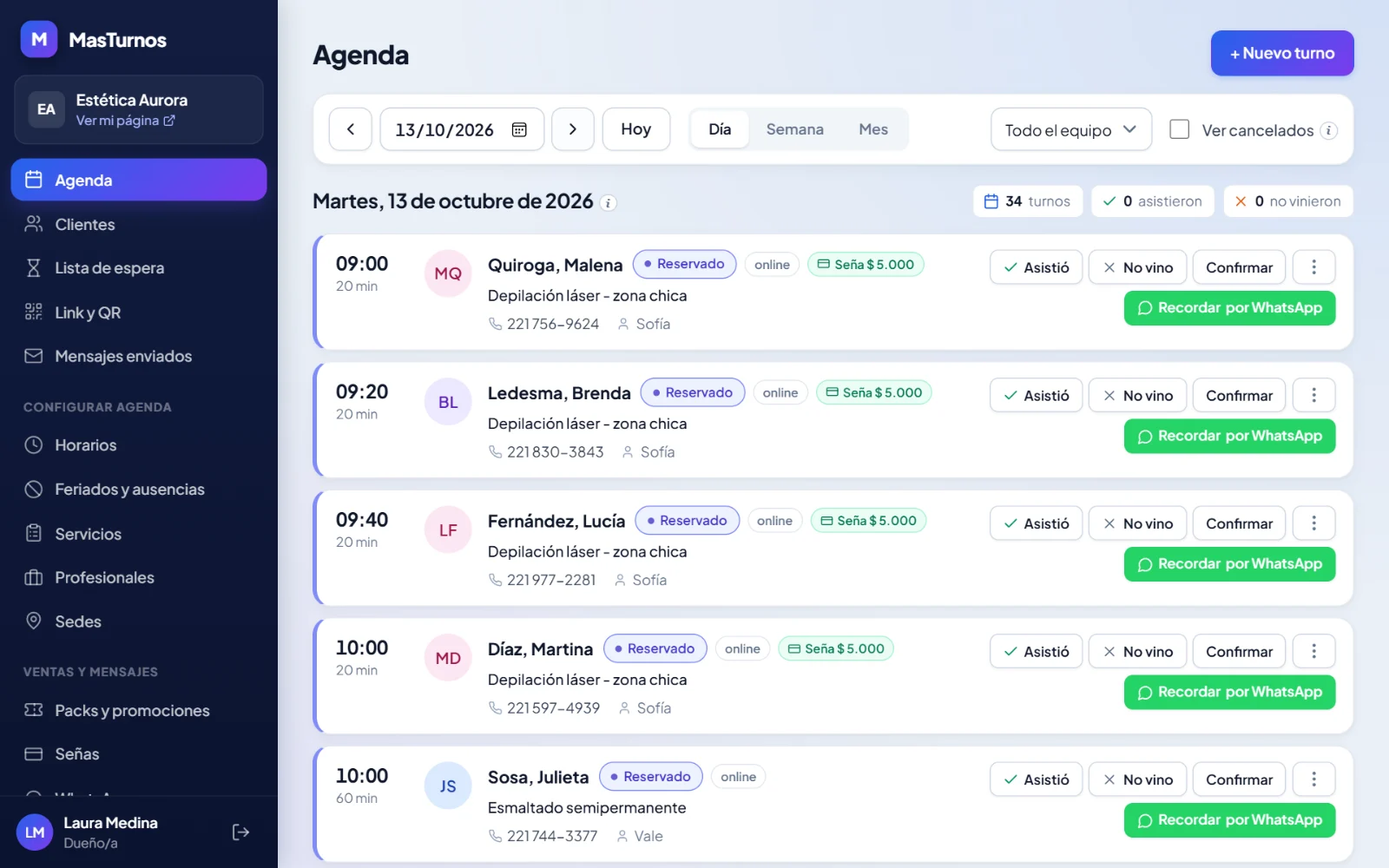
Tu sistema de turnos arma el mensaje con los datos del turno y abre tu WhatsApp con el texto listo: vos solo tocás enviar. Sale desde tu número, como cualquier mensaje, y no tiene costo. Es la mejor relación entre esfuerzo y resultado: 20 recordatorios en un par de minutos.
3. Automático, con botones para confirmar o cancelar
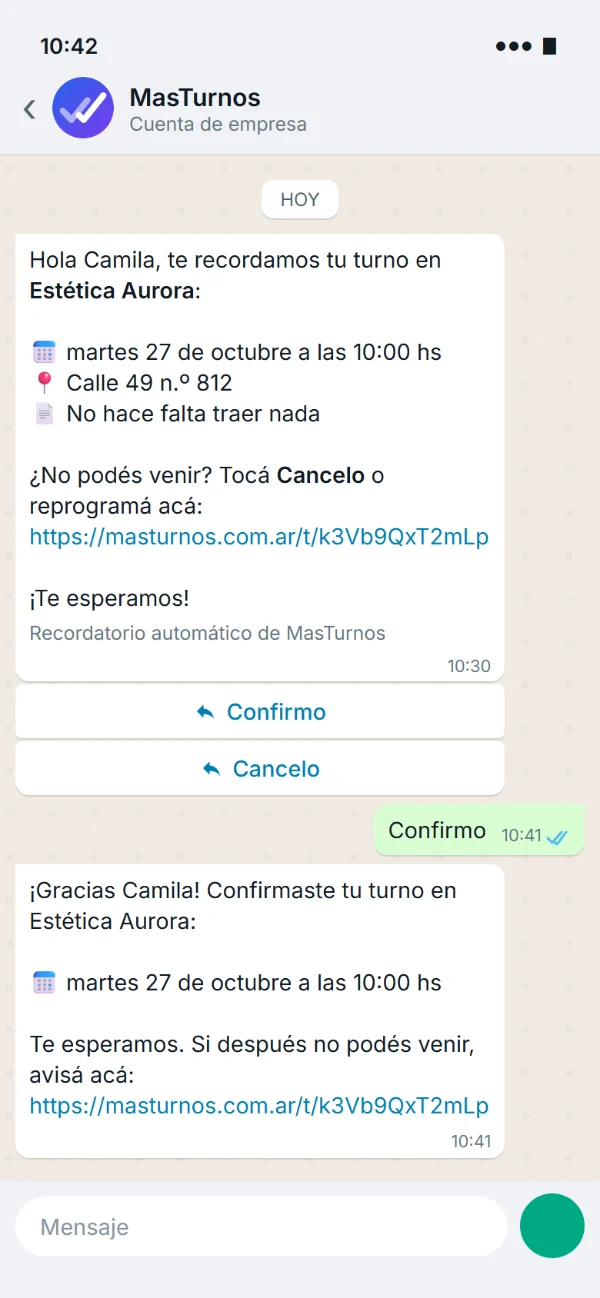
Los mensajes salen solos, sin tocar nada: el día anterior a cada cliente le llega el recordatorio con dos botones, Confirmo y Cancelo. Si confirma, lo ves en tu agenda; si cancela, el horario se libera solo y podés dárselo a otro. Hacerlo por tu cuenta implica conectar un número a la API oficial de WhatsApp (de Meta) y pagar cada mensaje; en MasTurnos ya viene incluido en el plan y sale desde el número de MasTurnos, con el nombre de tu negocio.
Recordatorios automáticos por WhatsApp, incluidos
MasTurnos manda solo el recordatorio con el día, la hora, la dirección, lo que tiene que traer y los botones Confirmo / Cancelo: 100 en la prueba gratis y 150, 400 o 1.000 por mes según el plan. Si se terminan, seguís con un toque desde tu WhatsApp, sin costo.
Probalo gratis 30 díasErrores comunes
- Mandar el recordatorio sin forma de cancelar. El cliente que no puede ir no sabe cómo avisar, y falta.
- Mensajes masivos a toda tu lista de contactos. WhatsApp puede restringir los números que mandan muchos mensajes iguales a gente que no los espera. Un recordatorio de un turno que el cliente sacó es otra cosa: es un mensaje que espera.
- Escribir "mañana" sin la fecha. Si el cliente lo lee pasada la medianoche, "mañana" ya es otro día.
- No registrar a quién le avisaste. Si el cliente falta y dice que no le llegó nada, conviene saber si se lo mandaste.
Un extra: el mensaje de bienvenida
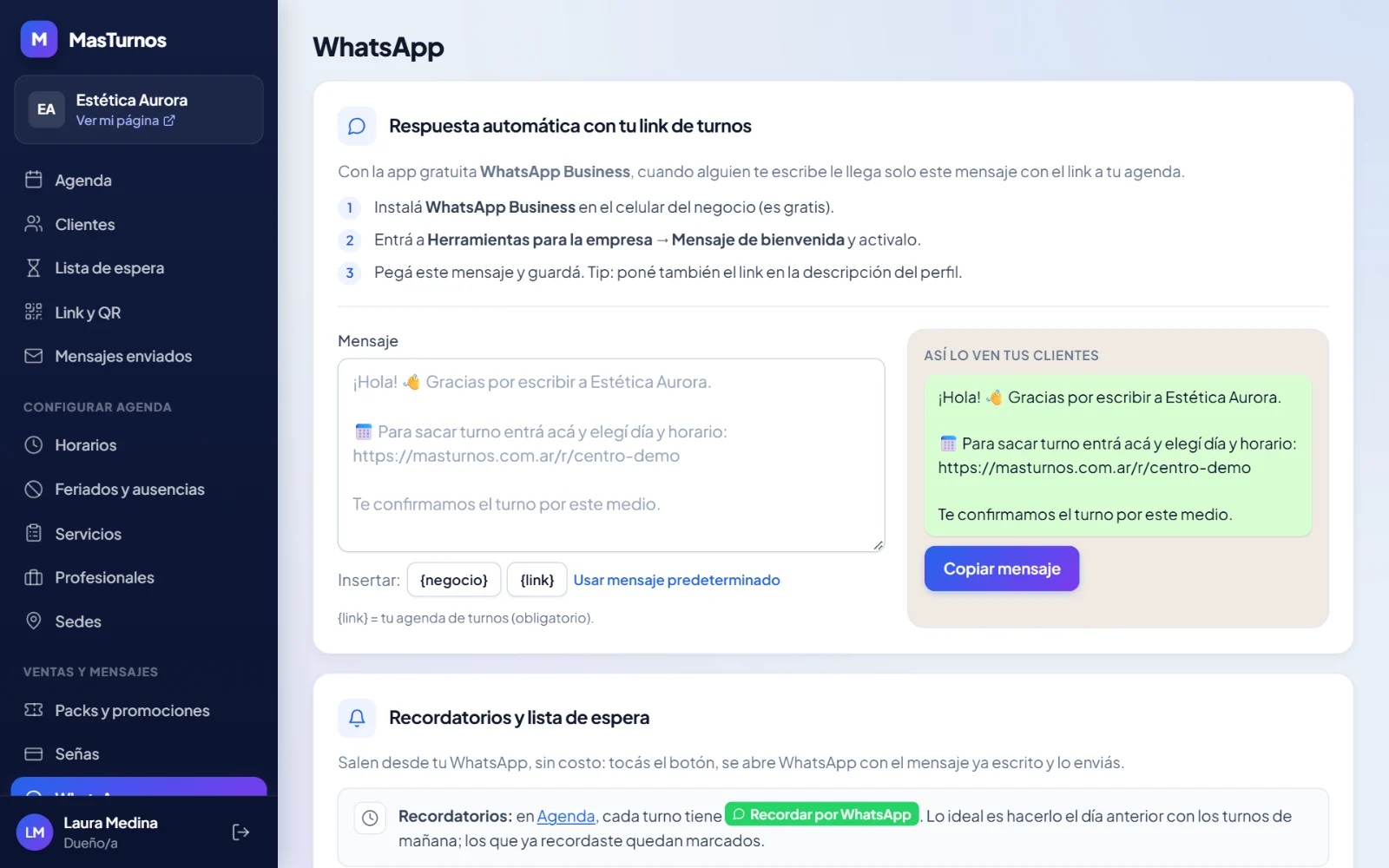
Si usás WhatsApp Business, configurá el mensaje de bienvenida con tu link de turnos. A cada persona que te escribe por primera vez le llega solo, y muchas reservan sin que tengas que contestar "¿tenés turno para mañana?". Te contamos cómo en dónde poner tu link de turnos.
Tus clientes reservan solos y confirman por WhatsApp
Link y QR de reservas, recordatorios automáticos por WhatsApp, lista de espera y fichas de clientes. Todo incluido en todos los planes.
Probá gratis 30 días